

Привет ! Microsoft прекратила поддержку ОС windows 7 редакций и, если мы иеем ввиду использование того же железа, то ничего не остаётся, кроме как переходить на другие платформы. Однако, сменив базовую ОС, как быть с унаследованными виртуалками и вообще- насколько они наследуются. Далее приводится опыт как выполнен перенос виртуальной машины в Ubuntu.
Изначально я предполагал, и это было одним из важных условий перезда на Ubuntu, что виртуальная машина, развернутая под Oracle VirtualBox Windows плавненько переедет в Oracle Virtual Box под Ubuntu. Ближайший опыт,однако, показал, что это было слишком наивно. Нет, софт поставился, виртуалка запустилась со старым vdi-диском, но то, как это крутиться мне не понравилось.
Поэтому пришлось искать что есть своё в linux и тут же нашелся эмулятор QEMU, работающий в содружестве с модулем ядра ubuntu -KWM. Отличная, как оказалось вещь!
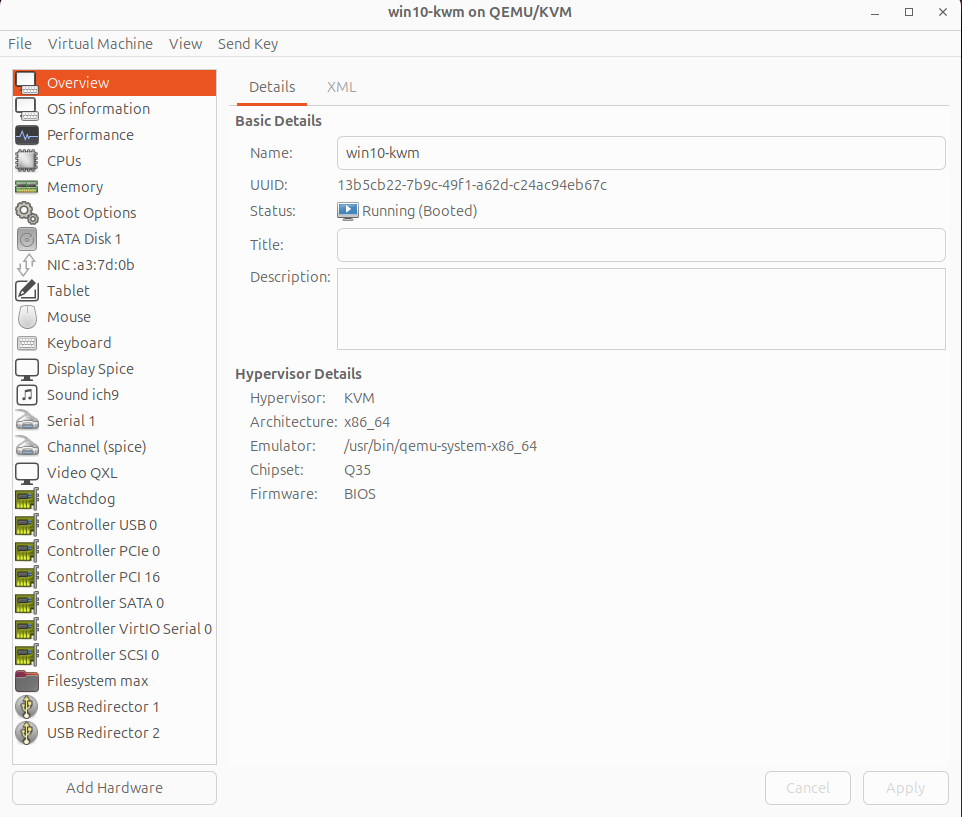
Крутит не только Linux-дистрибутивы, но и Windows с одинаковой элегантностью. Кроме установки qemu ,утилиты для конвертации образов и утилиты для управления виртуалками из графической среды командами
sudo apt install qemu-system
sudo apt install qemu-img
sudo apt install virt-manager
потребовалось конвертировать диск vdi в более управляемый с т.з. qemu формат qcow2 командой
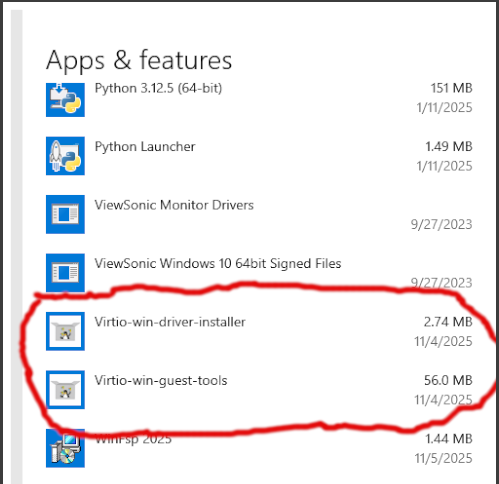
sudo qemu-img convert -f vdi -O qcow2 <исходный образ>.vdi <новый_образ>.qcow2Чтобы интеграция с host-ом была теснее, а перенос виртуальной машины успешней, на самой виртуалке необходимо удалить Oracle Virtual Additions и установить virtio-win-driver , virtio-win-quest-tools
Далее, переключившись в Details виртуалки и остановив её ,
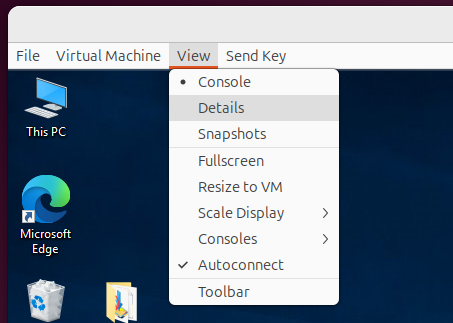
необходимо в разделе Memory выставить флаг Enable Shared Memory и затем можно воспользоваться кнопкой «Add Hardware» для того, чтобы добавить мэппинг локальной папки в host-систему, т.е. чтобы была возможность обмениваться файлами между виртуальной машиной и материнской системой.
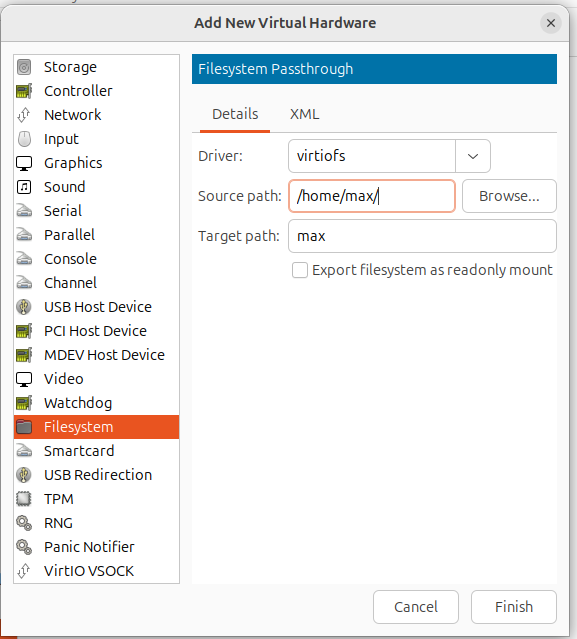
Для этого надо выбрать оборудование типа «Filesystem», драйвером иметь virtiofs и выбрать папку на host-машине в поле Source-Path , указать подкаким именем она будет отображаться на guest-машине в поле «Target path» Применив и запустив снова гостевую Windows-машину, мы увидем новый диск с тем именем,которое указали в target.
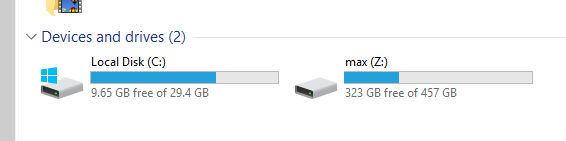
Всё работает молниеносно(в отличии от shared folders под Oracle Virtual Box). Работает также clipboard — мечта поэта !!
Также через AddHardware подключается флешка или usb устройство , если это требуется на постоянной основе. Если надо подключить флешку на сеанс, то можно при работающей машине воспользоваться меню Virtual Machine-Redirect USB Device
Enjoy!
Все торговые марки принадлежат соответсвующим правообладателям.
[…] основная часть установленного ПО. Например система управления виртуальными машинами qemu в каталоге /usr/lib/libvirt хранит свои данные, в том числе […]